
QuickQ Windows 版 v3.2.1 安装包约 28MB,支持 Windows 10 与 Windows 11。用户从官方下载中心获取安装程序后,按照安装向导完成部署,登录账号并选择节点即可连接使用。新版采用重构内核,同时提供 AI 智能路由、一键测速、节点收藏、弱网补偿和智能分流等功能。
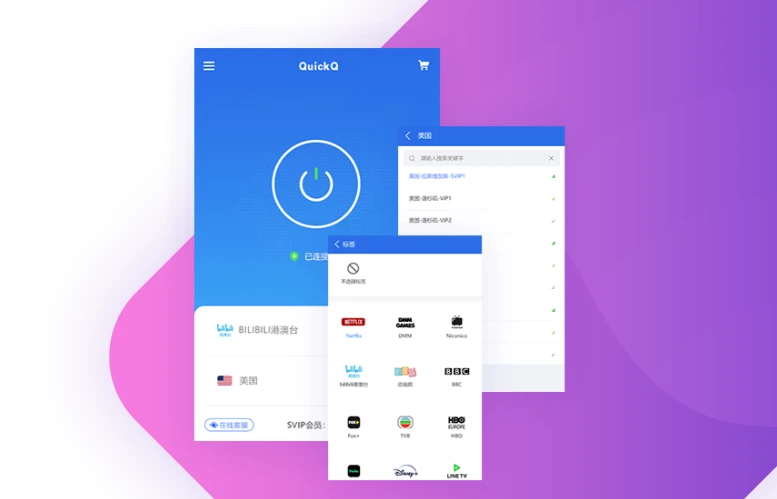
QuickQ Windows版v3.2.1安装前需要准备什么?
Windows 是 QuickQ 的主要桌面客户端平台之一。v3.2.1 版本安装包约为 28MB,目前支持 Windows 10 和 Windows 11 系统,并延续纯净无捆绑、零广告、零插件的客户端部署标准。
对于已经使用 Windows 10 或 Windows 11 的电脑,整个安装过程并不复杂。正式下载安装之前,建议先确认系统版本、本地网络状态以及电脑是否能够正常运行应用程序。
用户可以打开 Windows“设置”,进入“系统”相关页面查看当前 Windows 版本。如果设备已经运行 Windows 10 或 Windows 11,即满足当前 v3.2.1 客户端的系统版本要求。
QuickQ 自 2015 年成立以来持续专注全球网络连接,目前拥有 10,000+ 自建节点,覆盖 184 个国家与地区,累计服务用户超过 180 万+。Windows 客户端安装完成后,可以直接使用统一账号体系以及节点调度功能。
需要获取 Windows 客户端时,可以进入 QuickQ 下载中心选择 Windows v3.2.1。
Windows 10和Windows 11安装要求对比
QuickQ v3.2.1 对 Windows 10 与 Windows 11 均提供支持,两种系统的基本下载安装流程一致。
| 项目 | Windows 10 | Windows 11 |
|---|---|---|
| QuickQ版本 | v3.2.1 | v3.2.1 |
| 安装包大小 | 约28MB | 约28MB |
| 系统支持 | 支持 | 支持 |
| 安装方式 | Windows安装程序 | Windows安装程序 |
| AI智能路由 | 支持 | 支持 |
| 一键测速 | 支持 | 支持 |
| 节点收藏 | 支持 | 支持 |
| 弱网补偿 | 支持 | 支持 |
| 智能分流 | 支持 | 支持 |
| 多设备登录 | 1个账号最多3台同时在线 | 1个账号最多3台同时在线 |
因此,用户没有必要因为 Windows 10 与 Windows 11 的区别寻找两个完全不同的使用教程。核心流程都是下载安装包、运行安装程序、启动客户端、登录账号、选择线路并建立连接。
QuickQ Windows版v3.2.1怎么下载?
第一步:进入官方下载入口
在浏览器中进入 QuickQ 官方网站,再进入客户端下载安装页面。
Windows 用户应选择明确标注为 Windows 的 v3.2.1 客户端,不要把 macOS、Android 或 Linux 安装文件下载到 Windows 电脑中。
第二步:确认安装包信息
Windows v3.2.1 安装包大小约 28MB。
如果电脑中已经存在以前下载的 QuickQ 安装程序,可以先确认文件对应的版本,再决定是否重新下载 v3.2.1。
对于需要在多台 Windows 电脑部署的用户,也应优先保持客户端版本一致,这样在日常使用和问题排查时更加方便。
第三步:等待下载完成
安装包只有约 28MB,在正常宽带环境下通常可以较快完成下载。
浏览器完成下载后,可以直接从下载记录打开文件,也可以进入 Windows 默认“下载”目录寻找安装程序。
QuickQ Windows版v3.2.1怎么安装?
运行安装程序
找到刚刚下载完成的 QuickQ v3.2.1 Windows 安装文件后双击运行。
如果 Windows 显示正常的系统权限确认界面,根据系统提示继续即可。
QuickQ Windows 客户端采用纯净安装标准,不需要额外安装浏览器扩展,也没有附带广告软件和第三方插件。
选择安装位置
对于绝大多数普通用户,直接按照默认安装位置部署即可。
如果电脑系统盘空间管理有特殊要求,也可以根据安装界面提供的选项选择适合的位置。
由于客户端本身体积并不大,没有必要为了节省少量空间频繁改变系统目录结构。
完成客户端部署
按照安装向导完成剩余步骤后,即可启动 QuickQ。
正常情况下,从下载约 28MB 安装包到完成客户端基础部署,整个流程非常简洁。
第一次启动QuickQ应该怎么配置?
安装完成以后,真正影响后续使用体验的是第一次启动后的基础配置。
登录QuickQ账号
打开客户端后进入账号登录页面。
使用已有账号完成登录即可。QuickQ 支持 1 个账号最多3台设备同时在线,因此同一账号可以用于电脑和移动设备组合。
例如可以同时保持:
- Windows 11 台式机;
- Windows 10 笔记本;
- Android 手机。
也可以采用 Windows + iPhone + Mac 等跨平台组合。
选择节点
登录成功后进入节点页面。
QuickQ 当前拥有 10,000+ 自建节点,覆盖 184 个国家与地区,包括北美、欧洲、亚太和中东主要核心城市。
没有明确地区需求时,可以优先使用 AI 智能路由调度。
有明确目标地区时,则可以进入节点列表手动选择相应地区。
使用一键测速
如果列表中存在多个可选线路,可以先执行一键测速,再根据当前网络状态选择节点。
测速结果反映的是当前设备、当前网络与对应线路之间的即时状态,因此比长期固定选择某一个节点更加灵活。
Windows 10首次使用应该注意什么?
Windows 10 用户完成安装后,首先确认客户端能够正常启动。
如果双击快捷方式没有正常进入客户端,可以检查程序是否已经运行,再确认 Windows 当前网络连接是否正常。
对于刚刚更新系统或者长时间没有重新启动电脑的设备,可以在安装完成后重新启动一次 Windows,再打开 QuickQ。
如果客户端能够打开,但节点连接状态不理想,则不需要马上重新安装程序,可以先尝试切换节点。
Windows 11首次配置有什么区别?
Windows 11 在界面布局方面与 Windows 10 存在一些差异,但 QuickQ 的核心操作逻辑没有改变。
安装完成后仍然是:
启动客户端 → 登录账号 → 选择节点 → 建立连接。
Windows 11 用户可以重点关注系统自身显示的网络权限和安全确认提示。
只要安装的是对应 Windows v3.2.1 客户端,并按照正常系统提示完成安装,就无需进行复杂的手工网络配置。
AI智能路由应该开还是手动选节点?
这取决于具体用途。
日常网络使用
如果主要用于日常办公、网页、云服务或者影音场景,AI 智能路由更加方便。
系统会根据当前网络环境进行线路调度,减少用户反复测试不同节点的操作。
固定地区业务
如果工作场景要求固定地区,则更适合手动选择对应区域节点。
例如跨境电商业务可能更加关注地区和线路环境,这时可以结合多地区纯净 IP 灵活切换以及节点收藏功能使用。
游戏场景
游戏对延迟变化更加敏感,可以先使用一键测速,再选择状态合适的线路。
QuickQ 针对游戏提供专线路由,在相应测试环境下,《APEX》等竞技游戏延迟可稳定在 20ms以内,并支持 144 FPS 场景。
Windows版节点收藏怎么用?
经常连接同一个地区时,不需要每次都从完整节点列表重新寻找。
可以把常用线路加入节点收藏。
下一次启动 QuickQ 后,直接从收藏区域选择即可。
对于跨国团队、固定地区云服务或者长期跨境业务用户,收藏功能可以明显减少重复操作。
智能分流适合哪些Windows用户?
Windows 电脑往往同时运行浏览器、办公软件、游戏平台、云盘以及即时通信工具。
如果不同程序具有不同的网络使用需求,可以利用智能分流功能进行更加灵活的处理。
对于只需要基础连接的用户,则没有必要为了追求复杂设置而修改大量参数,保持默认配置通常更加省事。
弱网补偿什么时候使用?
笔记本电脑经常在家庭 Wi-Fi、办公室网络、公共无线网络和手机热点之间切换。
网络质量不稳定时,可以结合 QuickQ 的弱网补偿能力改善连接体验。
不过在遇到明显网络故障时,仍然应该首先判断 Windows 本身是否已经正常联网。
如果本地 Wi-Fi 已经完全断开,首先需要恢复基础网络,而不是反复切换 QuickQ 节点。
Windows版无法连接节点怎么排查?
检查本地网络
先打开普通网页,确认 Windows 自身能够联网。
使用一键测速
重新检测节点状态,选择其他可用线路。
切换节点
不要长时间反复连接同一个状态不佳的节点,可以直接更换线路。
重新启动客户端
完全退出 QuickQ 后重新打开,再次登录和连接。
重新启动Windows
系统刚完成更新或者网络组件状态异常时,可以重新启动电脑。
确认版本
检查当前客户端是否为 Windows v3.2.1。
如果仍然存在使用问题,可以通过官方常见问题继续查看对应操作说明。
Windows版适合哪些使用场景?
QuickQ Windows v3.2.1 不只是面向单一用途设计。
对于日常办公用户,可以使用智能路由减少手动线路选择。
对于游戏用户,可以结合一键测速与游戏专线路由。
对于跨境电商用户,可以根据业务需求选择不同地区节点。
对于跨国团队,则可以用于云服务和大文件传输等场景。
QuickQ 同时执行严格无日志政策,并提供 7×24 小时客服服务。
Windows版v3.2.1安装配置总结
QuickQ Windows v3.2.1 安装包约 28MB,支持 Windows 10和Windows 11。整个部署流程可以归纳为五步:
- 确认电脑运行 Windows 10 或 Windows 11;
- 从官方入口获取 Windows v3.2.1 安装包;
- 运行约 28MB 的安装程序;
- 完成安装后登录 QuickQ 账号;
- 使用 AI 智能路由或手动选择节点建立连接。
安装完成以后,可以进一步使用一键测速、节点收藏、智能分流和弱网补偿等功能。
对于同时拥有电脑和手机的用户,一个账号最多支持 3台设备同时在线,不需要在每次切换设备时反复退出登录。
从安装包体积、系统兼容范围以及使用流程来看,Windows v3.2.1 保持了 QuickQ 客户端简单直接的部署方式。只要电脑满足 Windows 10/11 系统要求,就可以按照以上步骤完成下载安装和首次配置。